


エックスサーバーを使っています。ブログのバックアップデータを取っておいたほうがよいと言われたのですが、どうすればよいのでしょうか?
 モノコト
モノコトもしサーバーのデータが壊れてしまったら?大切なブログデータがなくなってしまったら?バックアップデータがあれば、復旧させることができます。エックスサーバーから簡単にブログのデータを自分のパソコンに保存する方法をご紹介します。エックスサーバーの管理画面からポチポチとクリックするだけで完了します。
こんな方におすすめ
- エックスサーバーでのブログデータのバックアップ方法を知りたい方
- WordPress(ワードプレス)を使ってブログを書いている方
- 他のレンタルサーバーに乗り換えたいと思っている方
- バックアップデータからブログを元に戻したいと思っている方
上記のような方には役に立つ内容になっています。
わたしはエックスサーバーを借りて、副業でブログを始めて2年以上が経ちました。
今では約1〜3万円/月程度ですが、ブログから収益を得ていて、エックスサーバーには大変満足しています。
また、本業ではWebディレクターとして、Web業界で20年以上、働いてきたのでレンタルサーバーについても詳しいです。
なぜ、エックスサーバーでブログのバックアップデータを取得する必要がある?
ブログのバックアップデータを取得する必要はあるのでしょうか?
- ブログデータが壊れることがある
- サーバーデータが破損することがある
- データが改ざんされてしまうことがある
ワードプレスで記事を書いていて、なにかの拍子にデータが破損する可能性があります。(あくまでも可能性ですので、頻繁に起きるわけではございません)
何が原因で破損したのか分からず、ブログも表示されなくなってしまった場合、バックアップデータがあれば元に戻すことができるかもしれません。
バックアップデータは万が一のときの大切なデータとなりますので、定期的に取得しておくのがよいでしょう。
エックスサーバーでは、過去7日分のデータを自動的にバックアップしていますので安心です。
バックアップデータを自分のパソコンにもダウンロードしておくことで、サーバー自体になにかあったときに役に立ちます。
また、レンタルサーバーを変えるときにも役に立ちますね。
エックスサーバーでブログのバックアップを取得する方法
ブログデータのバックアップは2箇所から取得します。
- ブログのファイルデータ
- ブログの記事などのデータベース内のデータ
取得方法を手順を追って解説します。
- エックスサーバーのサーバーパネルにログイン
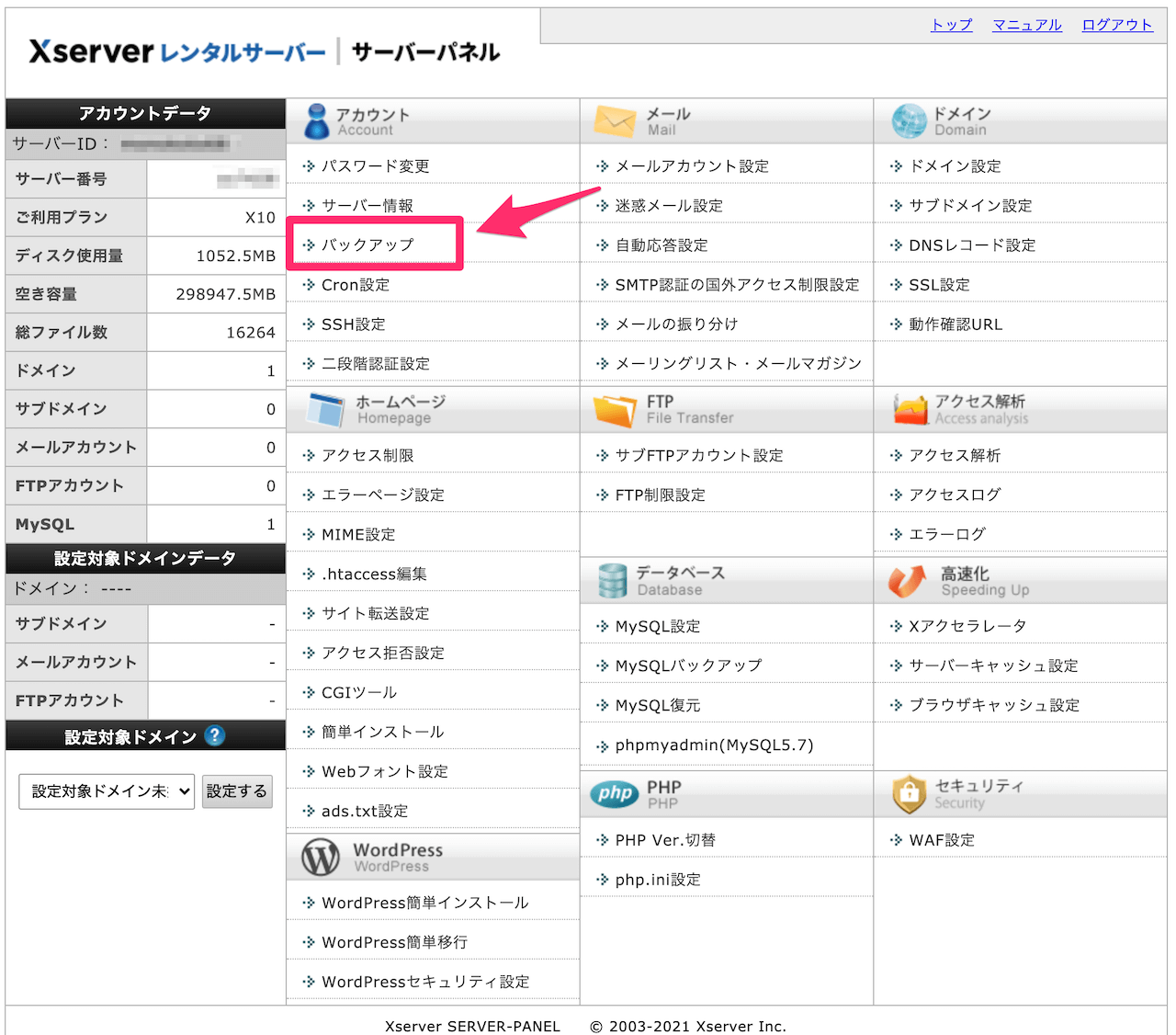
- アカウントからバックアップを選択
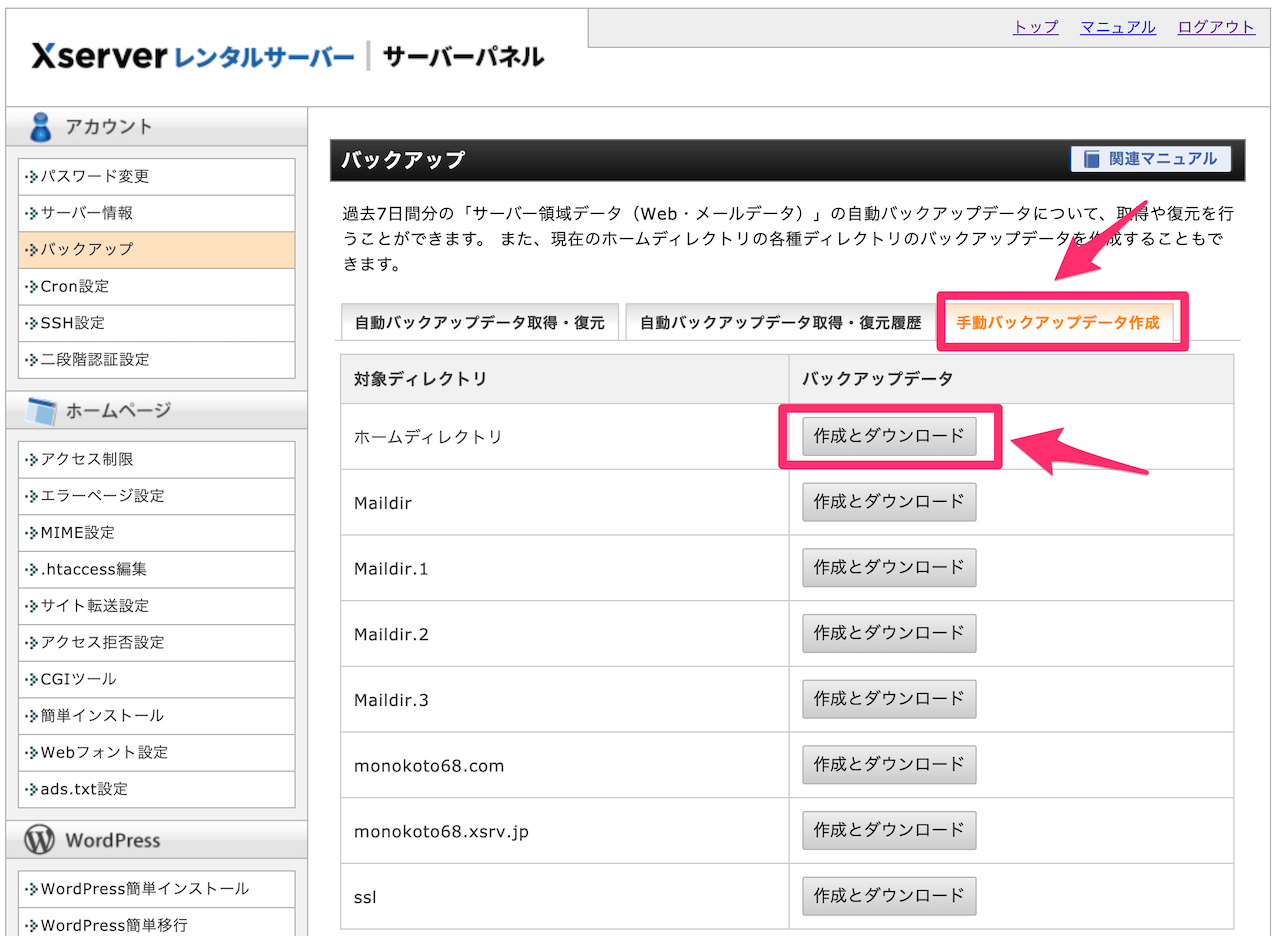
- 手動バックアップデータ作成から「作成とダウンロード」をクリック
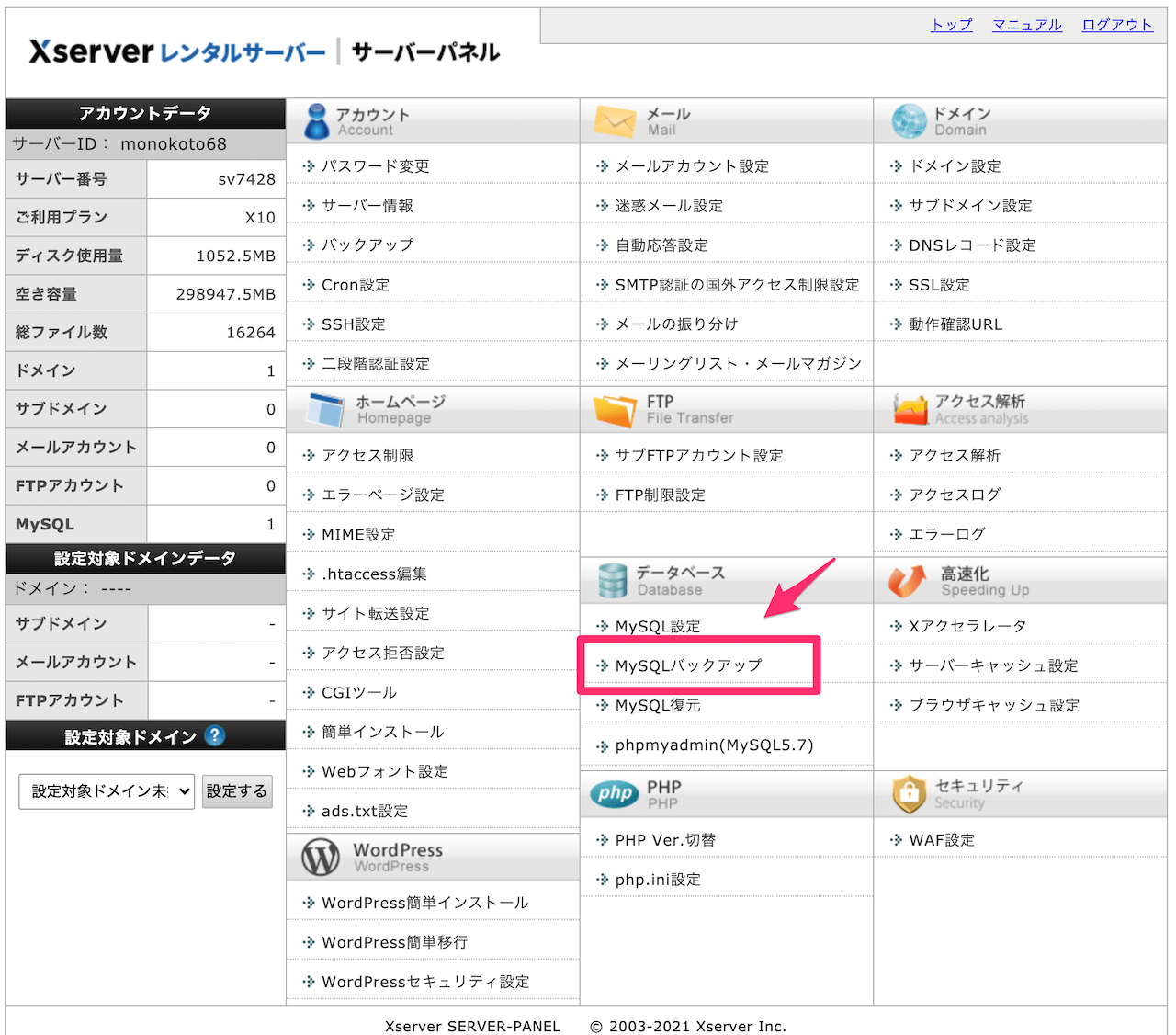
- データベースからMySQLバックアップを選択
- 現在のMySQLをダウンロードから「ダウンロード実行」をクリック
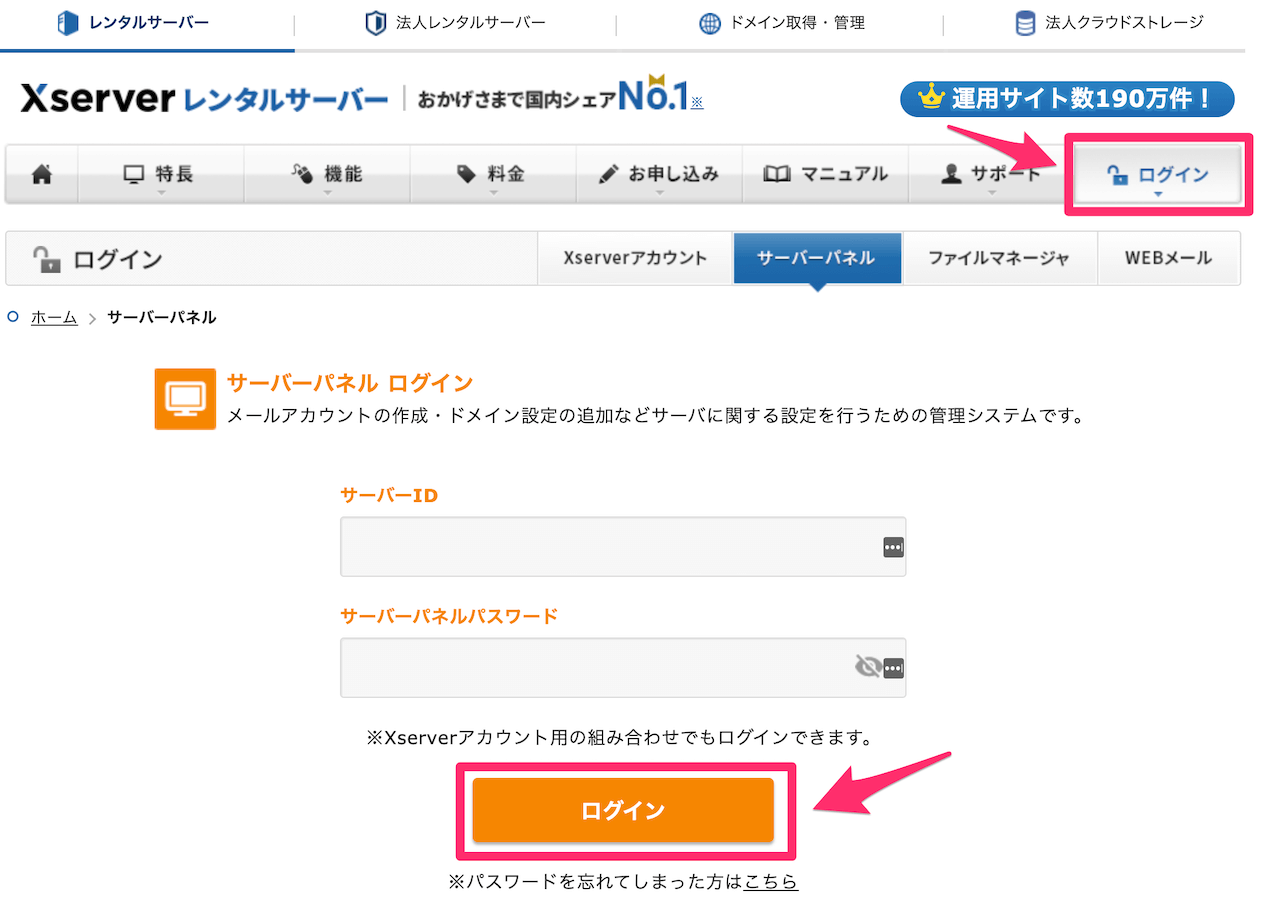
ブログのファイルデータをダウンロードします。
アカウントの「バックアップ」をクリックします。
「手動バックアップデータ作成」タブを選択して、「作成とダウンロード」をクリックします。
※「ホームディレクトリ」はすべてのデータを含んでいますので、「ホームディレクトリ」を選べばOKです。
ブログ記事などのデータベースに格納されたデータをダウンロードします。
データベースの「MySQLバックアップ」をクリックします。
「現在のMySQLをダウンロード」タブを選択して、「ダウンロード実行」をクリックします。
※gz形式に圧縮してダウンロードするとよいでしょう。
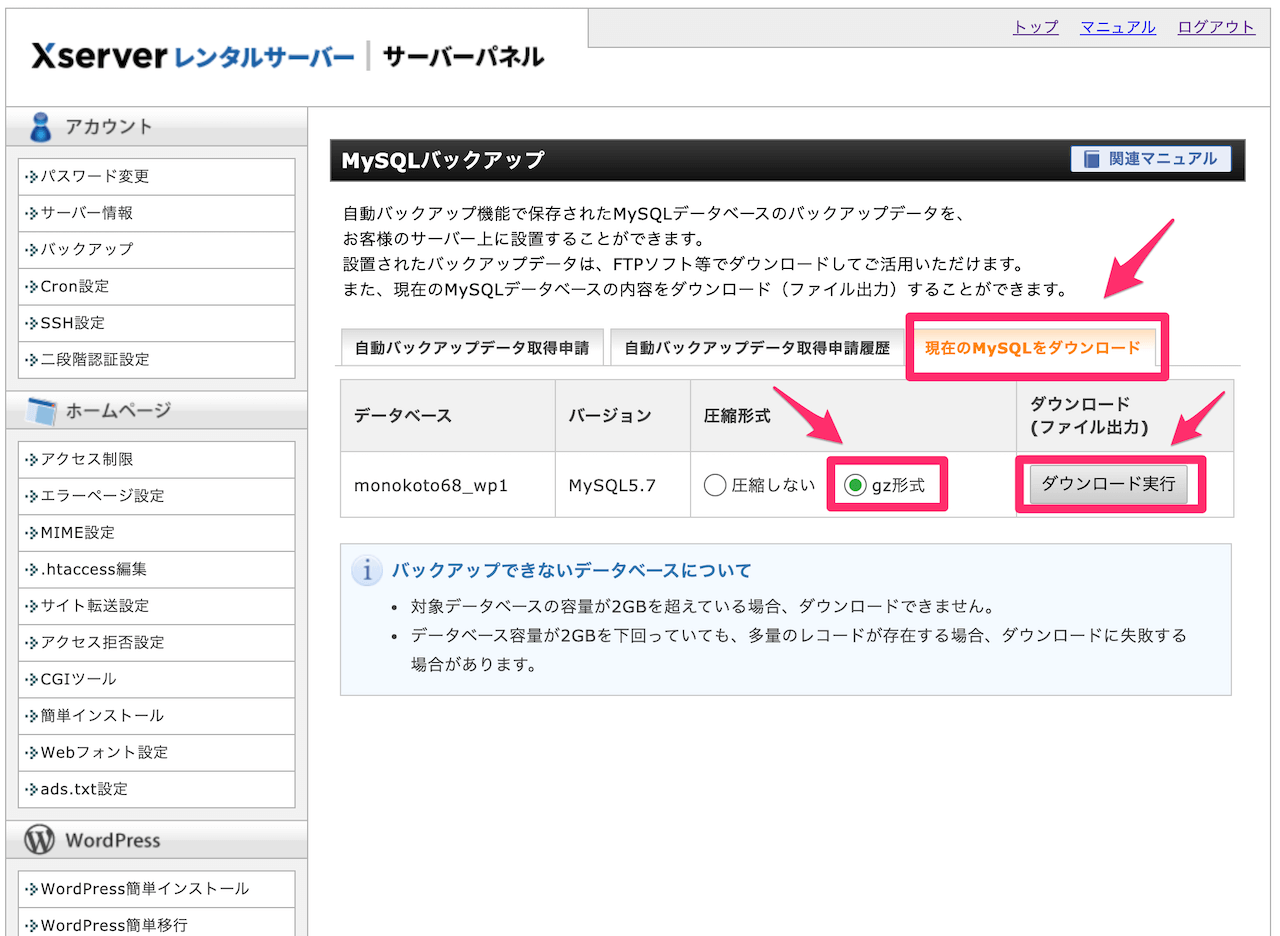
これで、バックアップの完了です。
ダウンロードしたデータは、しっかり保存しておきましょう。
エックスサーバーでブログのバックアップデータから復元する方法
ブログのファイルデータとデータベース内のデータの2箇所から復元します。
- エックスサーバーのサーバーパネルにログイン
- アカウントからバックアップを選択
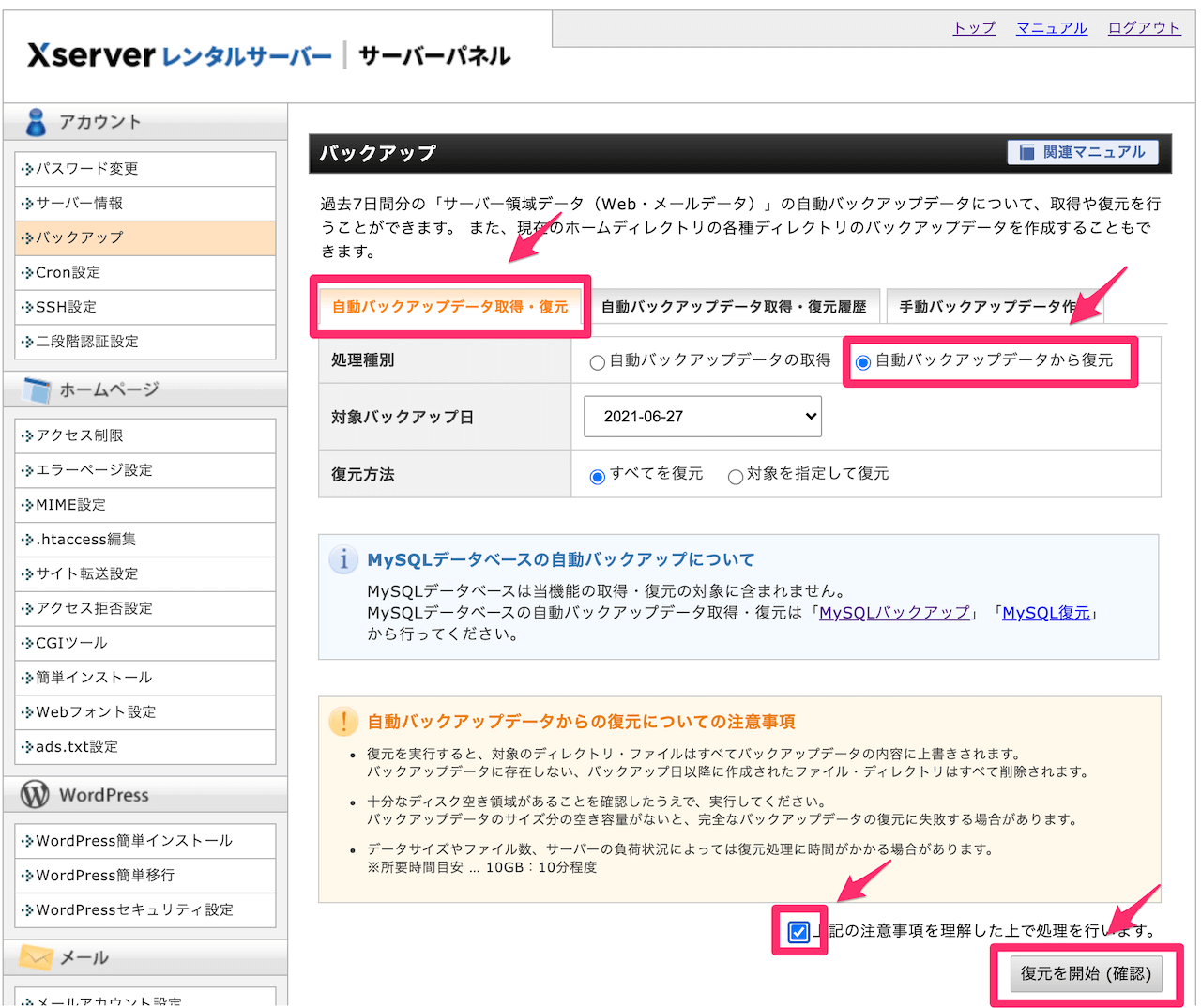
- 「自動バックアップデータ取得・復元」タブから復元
- データベースから「MySQL復元」を選択
- 「復元」をクリック
復元方法を手順を追って解説します。
ブログのファイルデータをダウンロードします。
アカウントの「バックアップ」をクリックします。
「自動バックアップデータ取得・復元」タブを選択して、処理種別の「自動バックアップデータから復元」にチェックを入れて「復元」をクリックします。
※対象バックアップ日は過去7日間のうちいずれかを選択してください
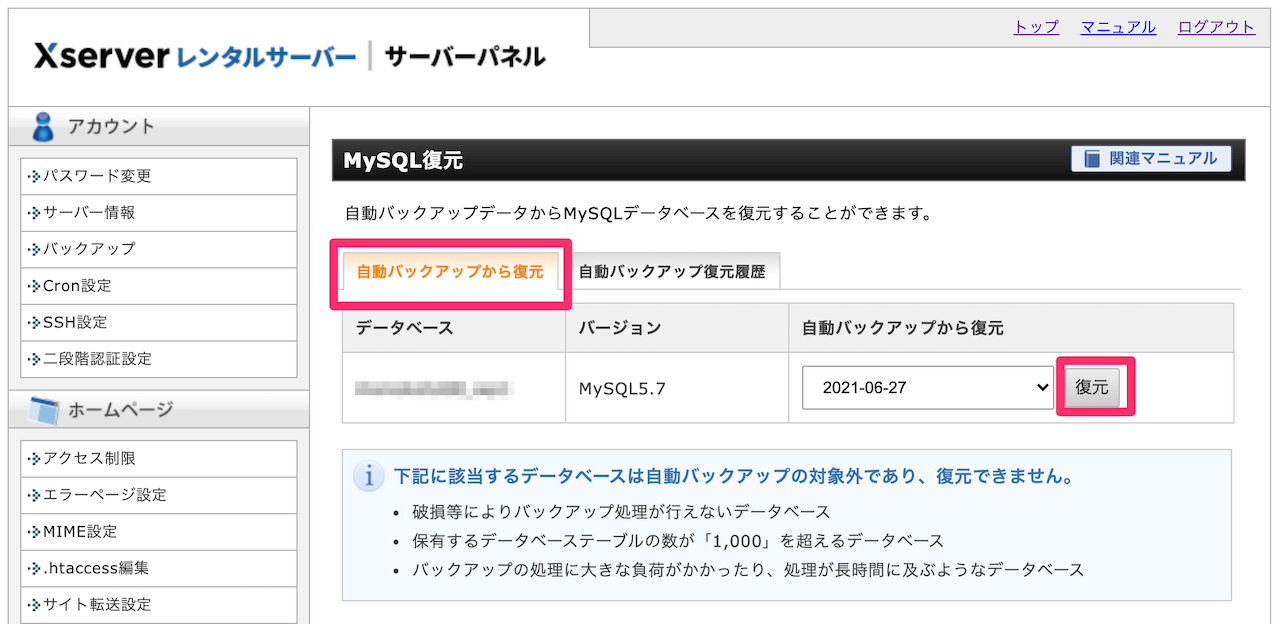
データベースの「MySQL復元」をクリックします。
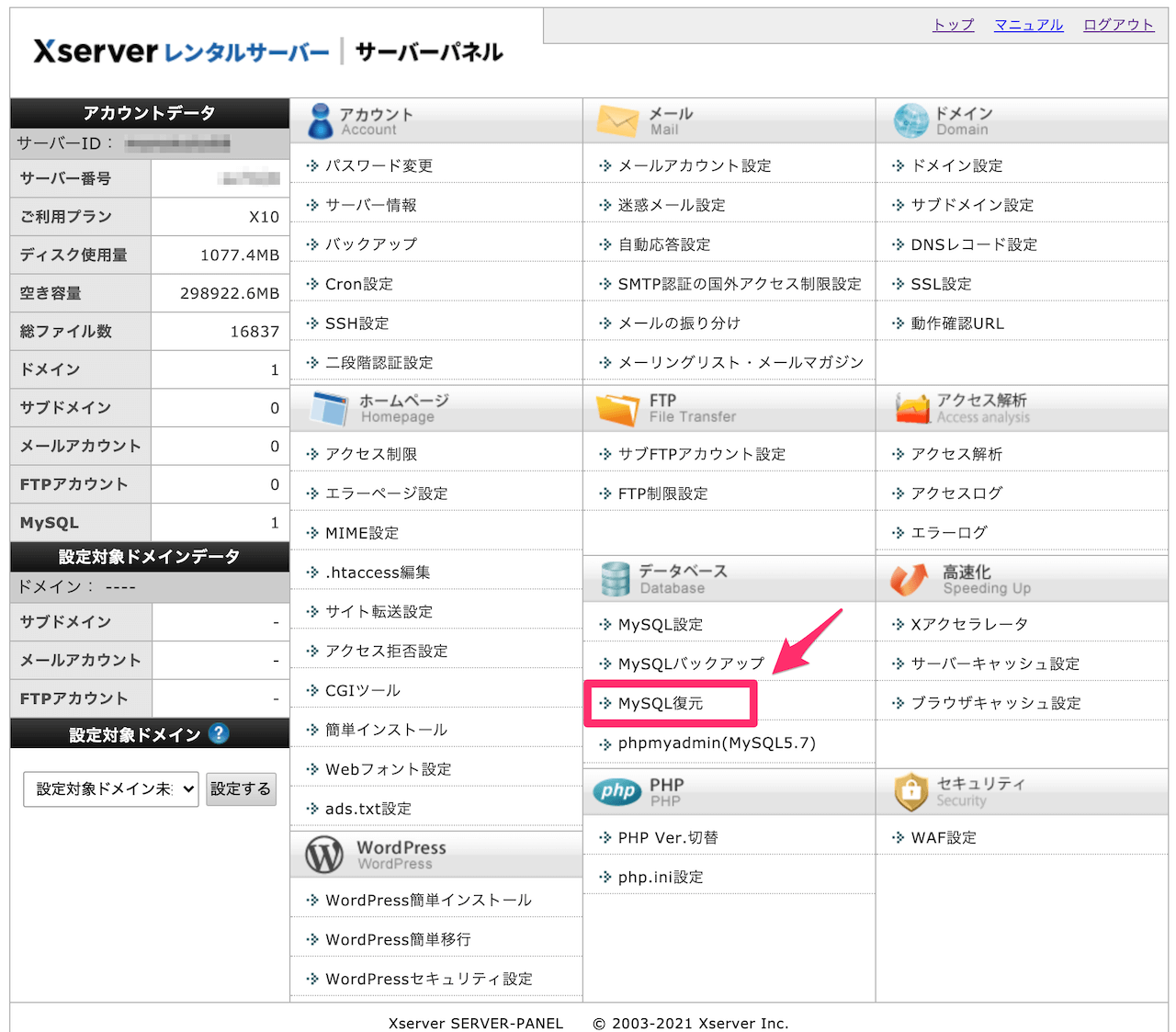
「自動バックアップから復元」タブから、復元したい日を選択して「復元」をクリックします。
まとめ:【簡単】エックスサーバーでブログのバックアップデータを取得する方法
エックスサーバーでブログのバックアップデータを取得するには、2箇所からファイルをダウンロードします。
- エックスサーバーのサーバーパネルにログイン
- アカウントからバックアップを選択
- 手動バックアップデータ作成から「作成とダウンロード」をクリック
- データベースからMySQLバックアップを選択
- 現在のMySQLをダウンロードから「ダウンロード実行」をクリック
万が一に備えて、バックアップデータを取得しておくと安心でしょう。
関連記事:【最新】エックスサーバーをやめたい!解約・退会方法とは?手順を教えます!