


エックスサーバーを使っているのですが、2つ目のブログをつくりたいと考えています。簡単につくれる方法はないでしょうか?
 モノコト
モノコトサブドメインを作成(無料)して、複数サイトを運営する方法があります。サブドメイン追加の方法やワードプレスの設定まで紹介しますね。めちゃくちゃ簡単に追加できます。(15分程度で作成可能)
こんな方におすすめ
- エックスサーバーで2つ目のブログを作成したいと考えている方
- 複数ブログを簡単に作成したいと思っている方
- サブドメインの追加方法を知りたい方
わたしは副業でブログを運営しています。
今では約1〜3万円/月程度ですが、ブログから収益を得ています。
また、本業ではWebディレクターとして、Web業界で20年以上、働いてきたのでレンタルサーバーについても詳しいです。
今回は、サブドメインを使った複数のブログ作成について設定方法をご紹介します。
サブドメインとは?
そもそもサブドメインとは何でしょうか?よくわかっていないので、教えてほしいです。
モノコトドメインを分割して利用することができるのがサブドメインです。
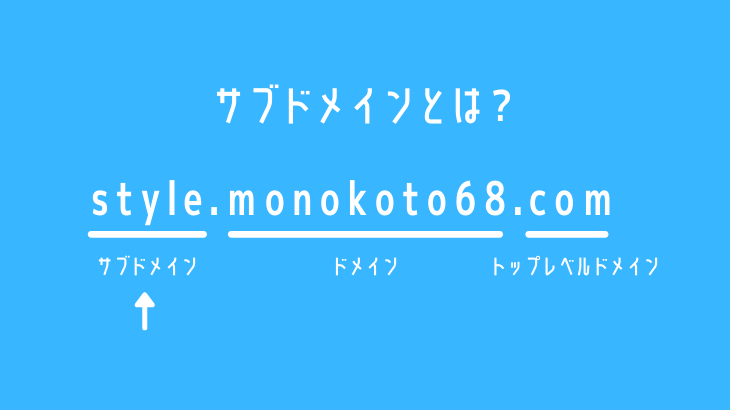
「xxxx.com」の前に任意の英数字を追加したドメイン「△△△.xxxx.com」がサブドメインとなります。
エックスサーバーでは、サブドメインを無制限で追加可能です。
いくつでもサブドメインを作成することができます。
また、削除も簡単にできますので、試しに作成してみてはいかがでしょうか。
サブドメインの使用用途
どのようなときにサブドメインが使われるのでしょうか?
モノコト例えば、企業を例にすると、以下のようにサイトの特性に応じてサブドメインを設定することがあります。
- www.monokoto68.com:コーポレートサイト
- recruit.monokoto68.com:採用サイト
- shop.monokoto68.com:ショッピングサイト
- blog.monokoto68.com:オウンドメディアサイト
【エックスサーバー】サブドメインを追加する手順(6ステップで完了)
- エックスサーバー「サーバーパネル」にログイン
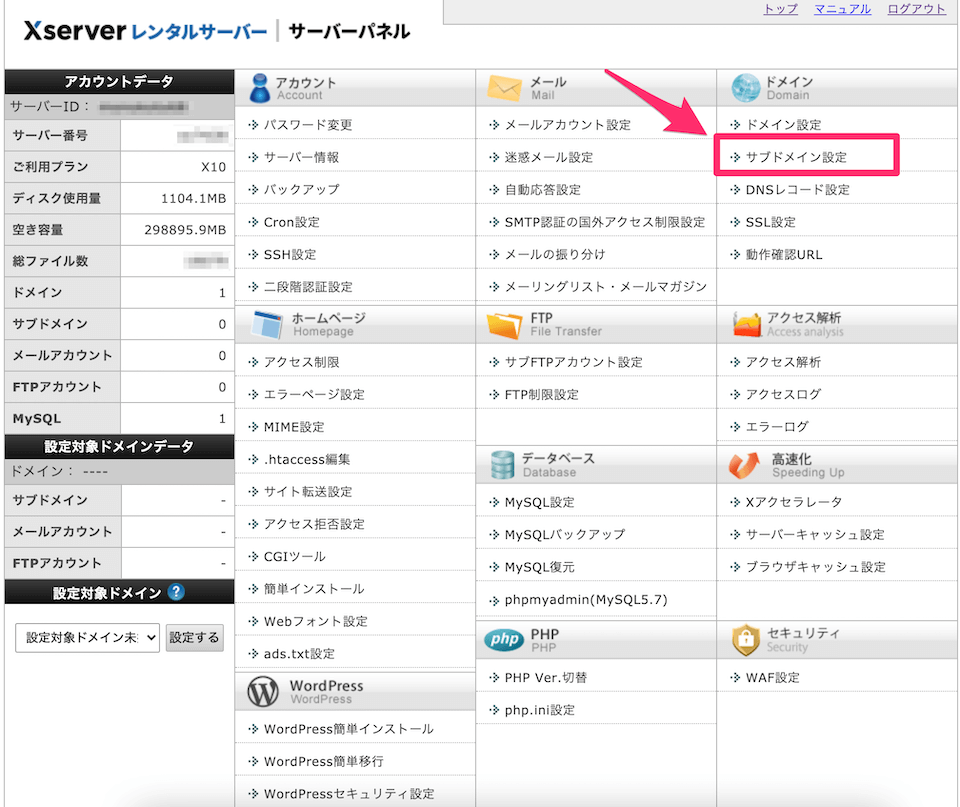
- ドメインの「サブドメイン設定」をクリック
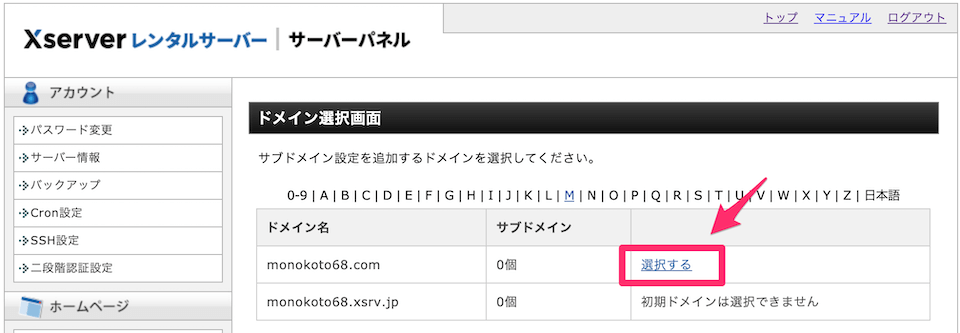
- 追加したいドメインの「選択する」をクリック
- 「サブドメイン設定追加」タブを選択
- 任意のサブドメインを入力して確認画面へ進む
- 「追加する」ボタンをクリック
それぞれの手順を解説します。
エックスサーバーの公式サイトから、「サーバーパネル」にログインしてください。
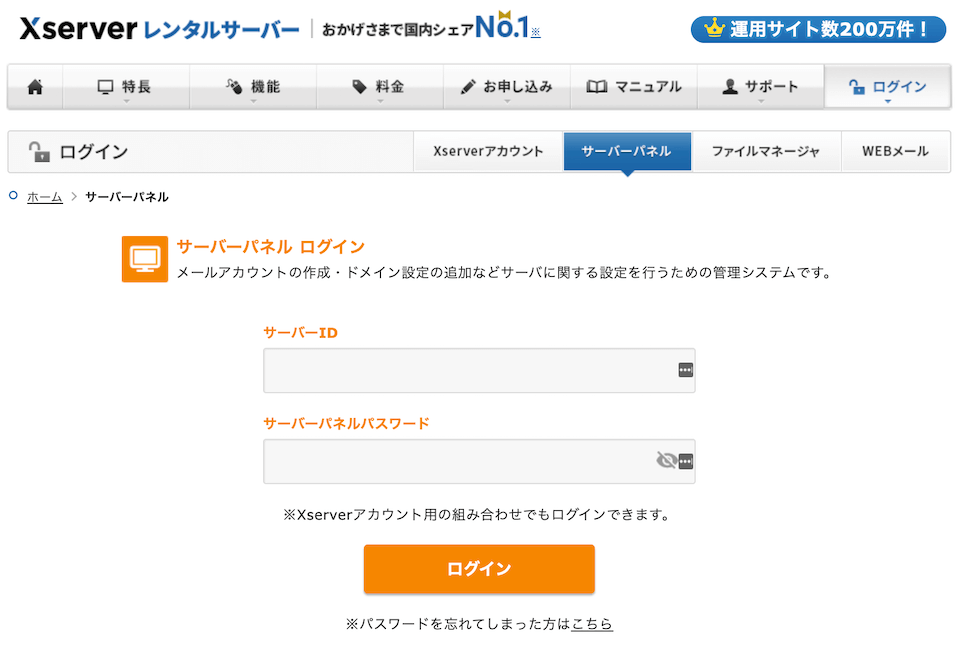
管理画面にログインができたら、ドメインの「サブドメイン設定」をクリックしてください。
ドメイン名がいくつか表示されている場合は、サブドメインを追加したいドメインの「選択する」をクリックしてください。
「サブドメイン設定追加」タブをクリックしてください。
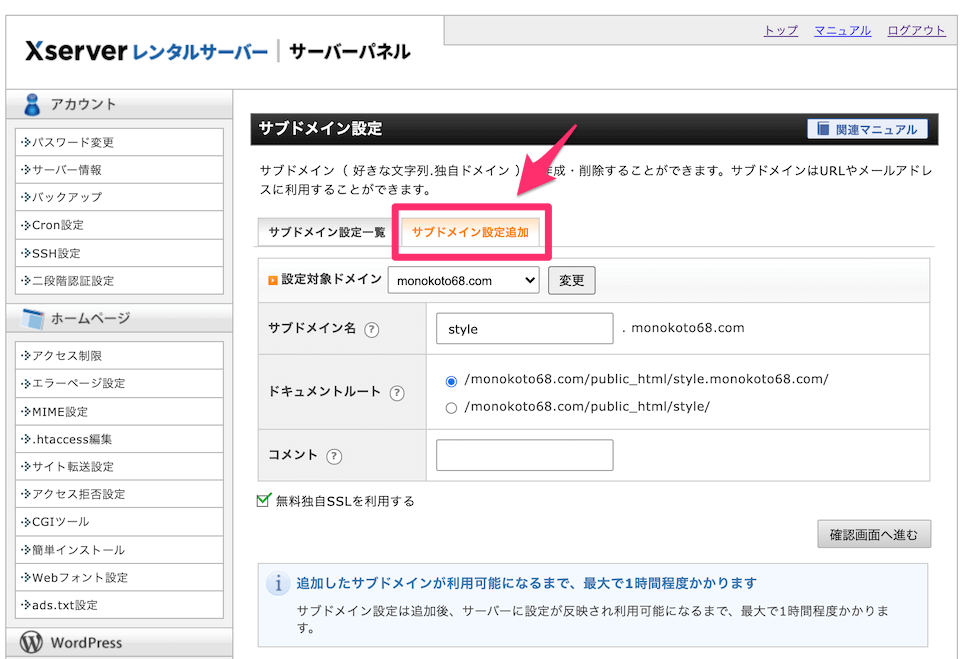
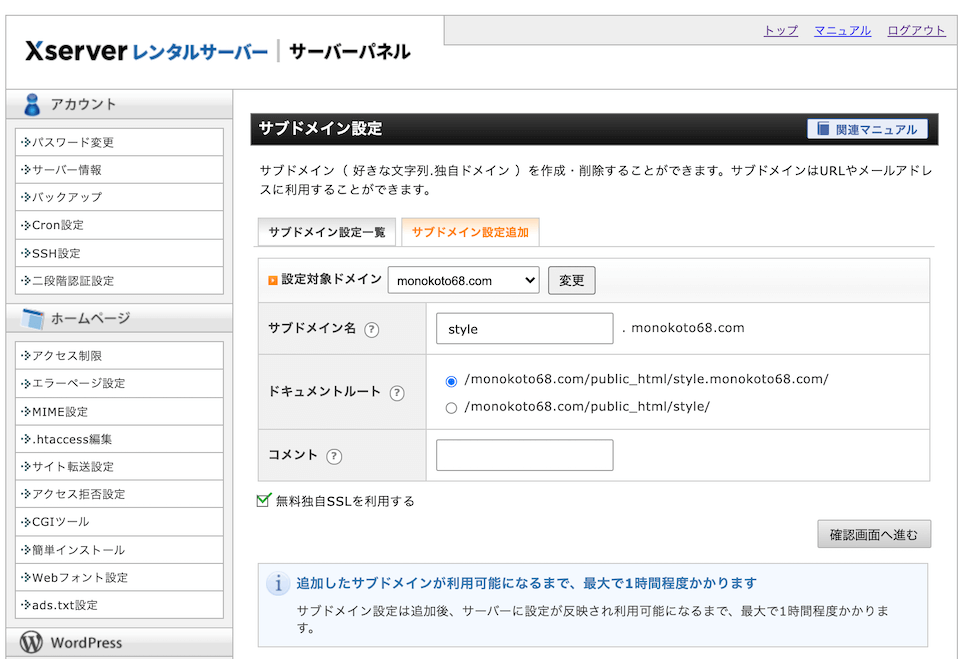
「設定対象ドメイン」がサブドメインを追加したいドメインになっているか確認し、「サブドメイン名」を入力してください。
※好きな文字列を入力
※分かりやすいものがよいでしょう
ドキュメントルートは、どちらでも問題ありません。
「無料独自SSLを利用する」にチェックをいれて、「確認画面へ進む」ボタンをクリックしてください。
入力した内容に間違いがなければ、「追加する」ボタンをクリックしてください。
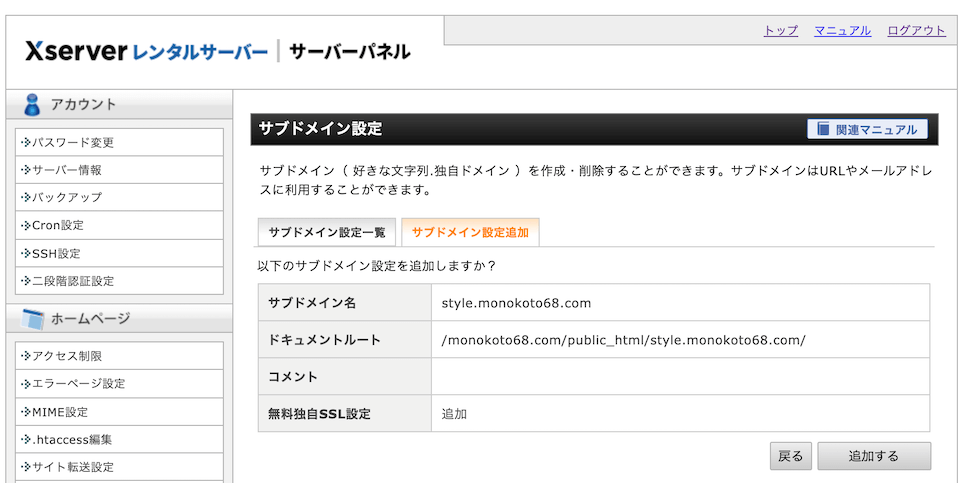
画面が切り替わるまで少し時間がかかりますので、あせらず待ちましょう。
追加したサブドメインが利用可能になるまで、最大で1時間程度かかります。
実際にブラウザからサブドメインでアクセスしてみましょう。
まだ、設定が反映されていない状態だと以下のような画面になります。
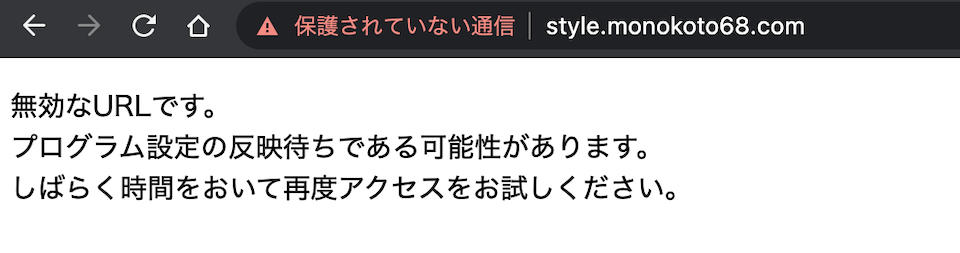
気長に待ちましょう。
【エックスサーバー】追加したサブドメインにワードプレスをインストールする手順(6ステップで完了
WordPress(ワードプレス)をインストールする手順も非常に簡単です。
- エックスサーバー「サーバーパネル」にログイン
- WordPressの「WordPress簡単インストール」をクリック
- サブドメインを追加したドメインの「選択する」をクリック
- 「WordPressインストール」タブを選択
- 必要事項を入力して確認画面へ進む
- 「インストールする」ボタンをクリック
それぞれの手順を解説します。
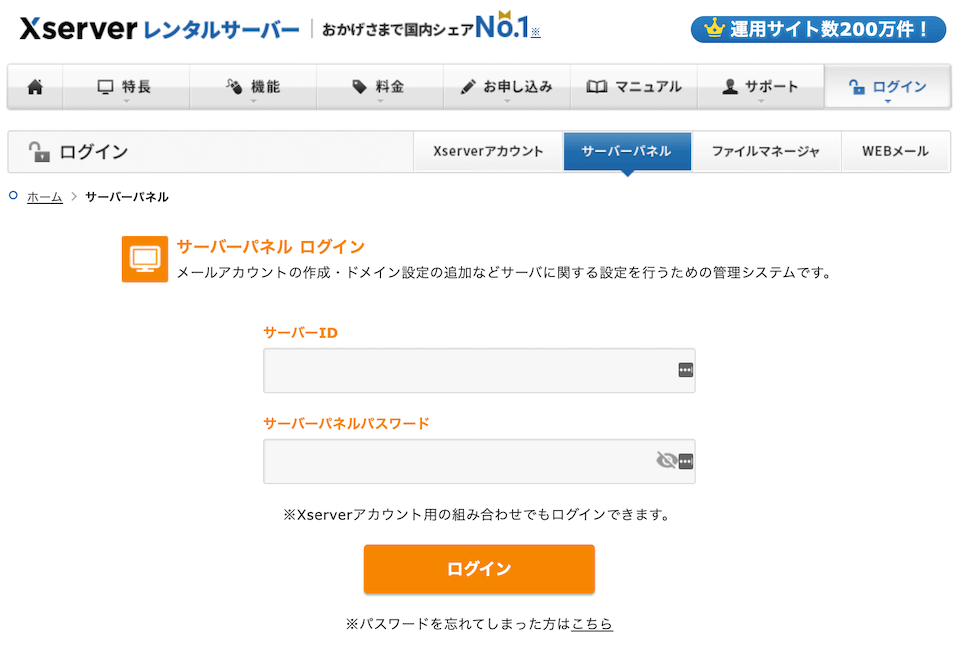
エックスサーバーの公式サイトから、「サーバーパネル」にログインしてください。
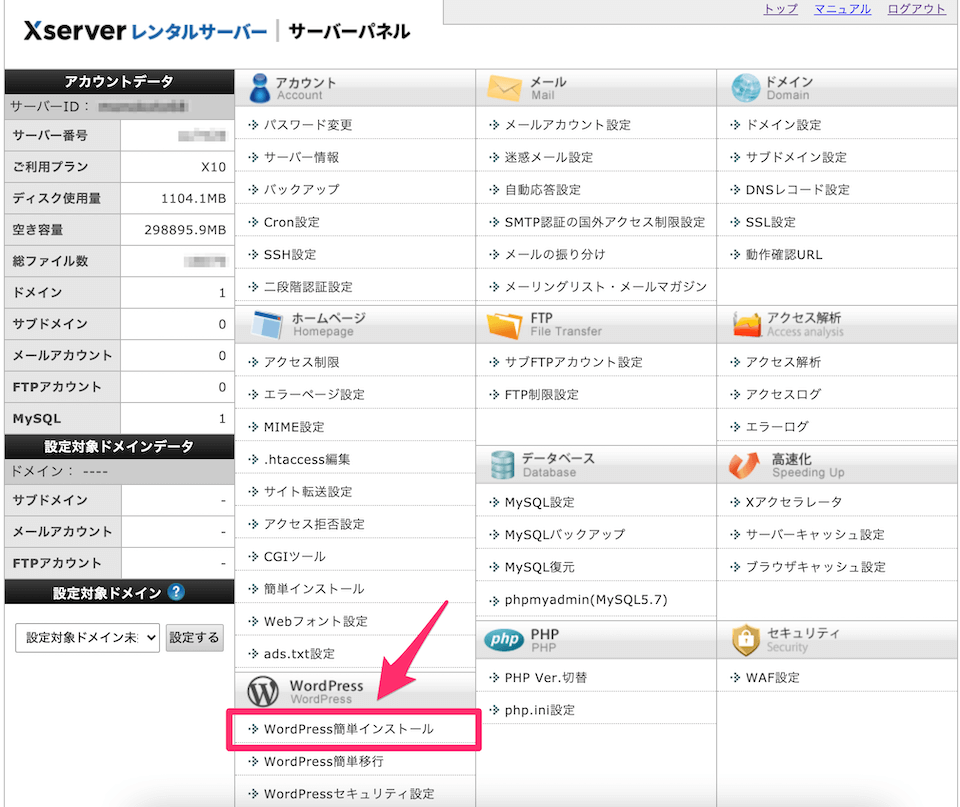
管理画面にログインができたら、WordPressの「WordPress簡単インストール」をクリックしてください。
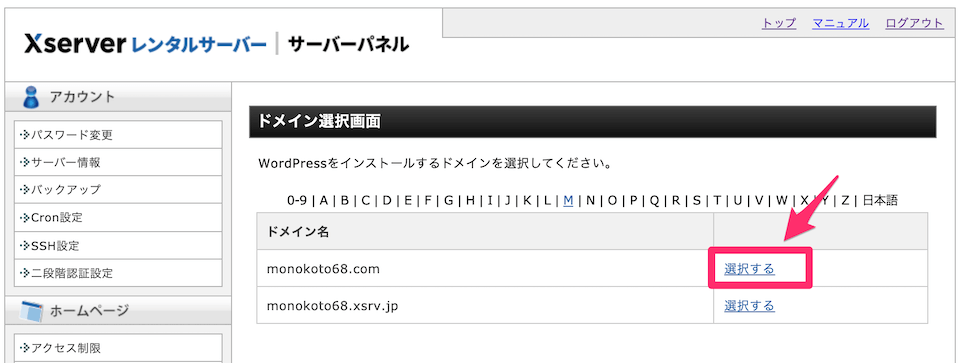
ドメイン名がいくつか表示されている場合は、サブドメインを追加したドメインの「選択する」をクリックしてください。
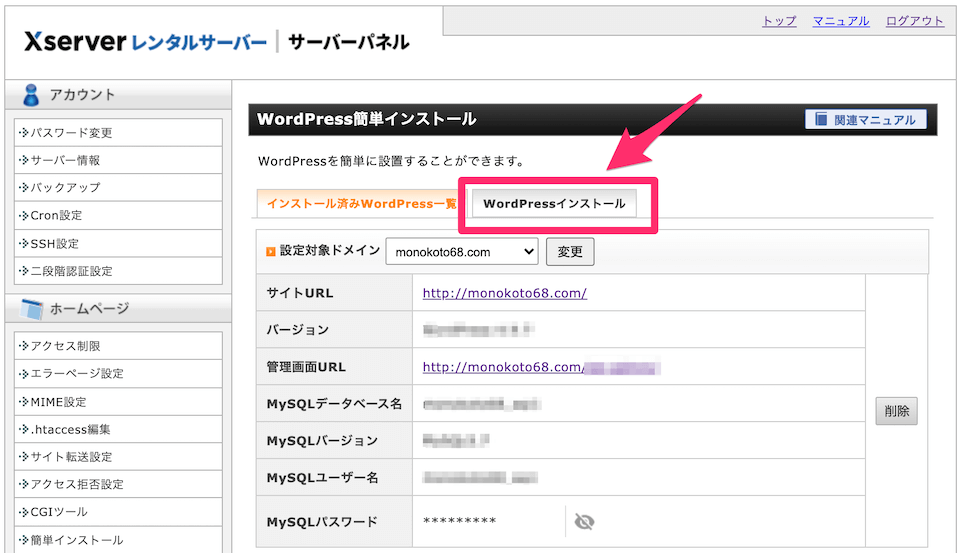
「WordPressインストール」タブをクリックしてください。
必要事項を入力します。
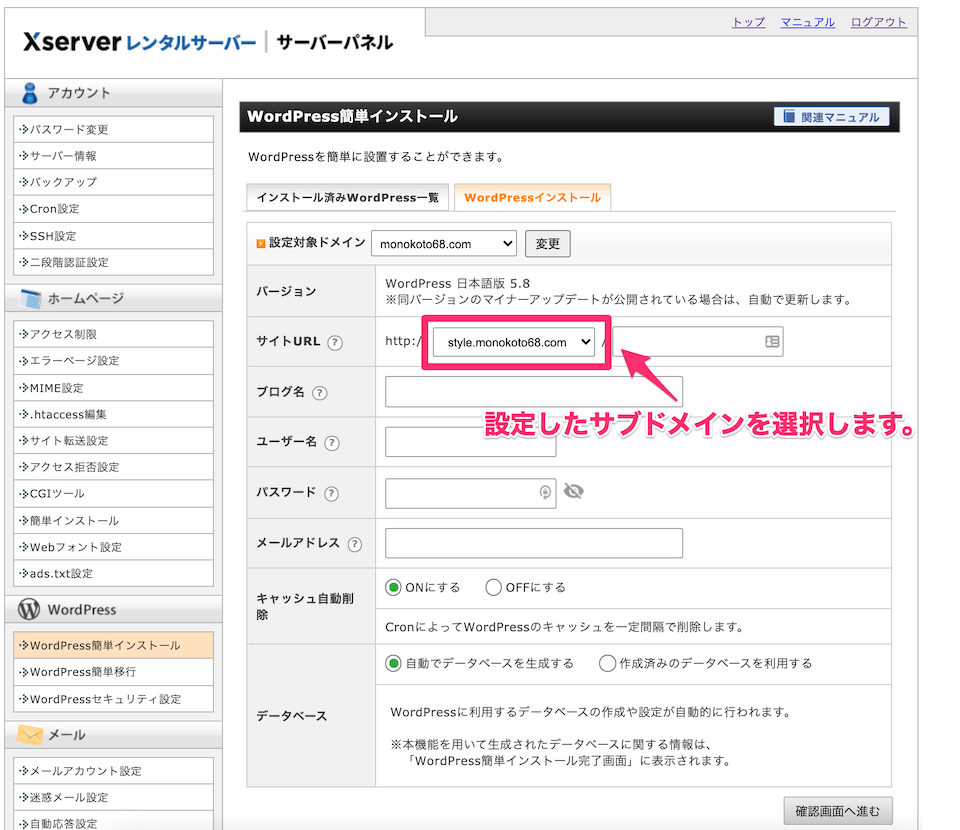
- サイトURL・・・追加したサブドメインを選択 ※右横のテキストボックスは未入力でOK
- ブログ名・・・新しく作るブログ名
- ユーザ名・・・WordPressにログインするID
- パスワード・・・WordPressにログインするパスワード
- メールアドレス・・・受信できるメールアドレスを入力
- キャッシュ自動制御・・・ONにしましょう
- データベース・・・自動でデータベースを生成する
入力した内容に間違いがなければ「追加する」をクリックして完了です。
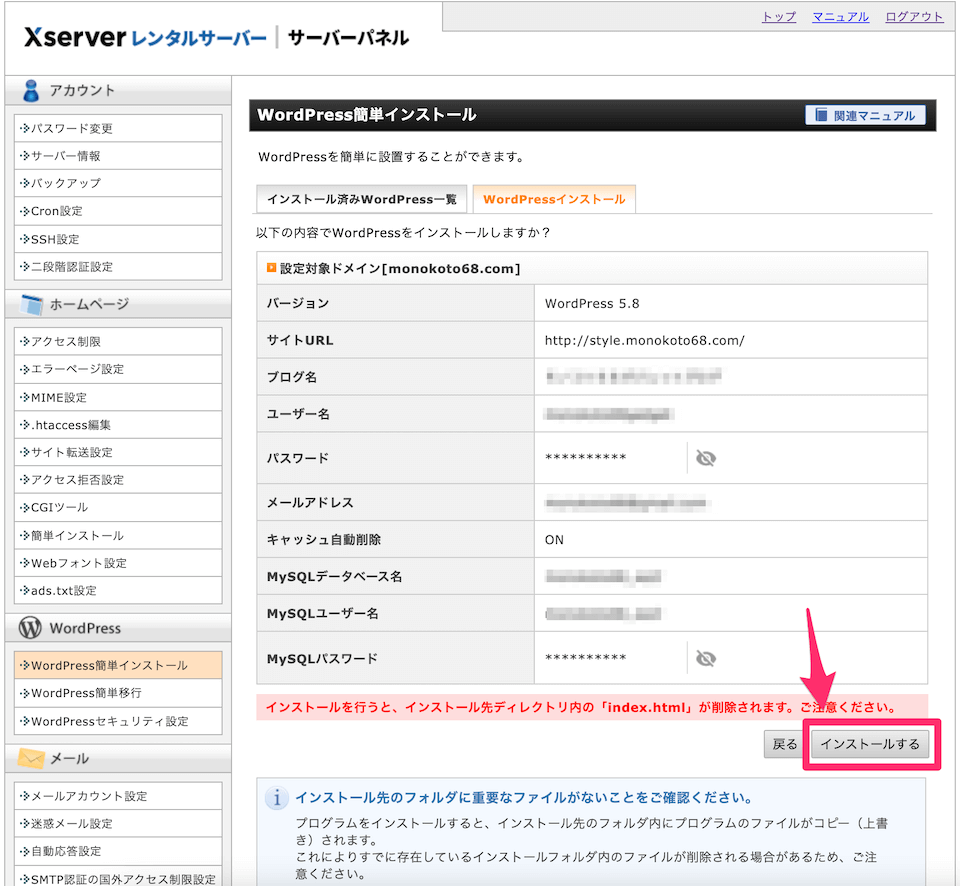
以上で完了です。
おつかれさまでした。
実際にワードプレスにログインして、テスト記事を作成し公開してみてください。
まとめ:【簡単】エックスサーバーで複数のブログ運営:サブドメイン追加からWordPress利用までの手順(12ステップで完了)
2個目のブログを作りたいなら、サブドメインを追加して、WordPressをインストールすればすぐに作成できます。
エックスサーバーなら、全て無料で簡単に設定が可能です。(12ステップで完了)
- エックスサーバー「サーバーパネル」にログイン
- ドメインの「サブドメイン設定」をクリック
- 追加したいドメインの「選択する」をクリック
- 「サブドメイン設定追加」タブを選択
- 任意のサブドメインを入力して確認画面へ進む
- 「追加する」ボタンをクリック
- エックスサーバー「サーバーパネル」にログイン
- WordPressの「WordPress簡単インストール」をクリック
- サブドメインを追加したドメインの「選択する」をクリック
- 「WordPressインストール」タブを選択
- 必要事項を入力して確認画面へ進む
- 「インストールする」ボタンをクリック
めちゃくちゃ簡単に設定できるので、もう一つブログを立ち上げてみてはいかがでしょうか。

関連記事:初心者がワードプレスの有料テーマを今すぐ購入した方がいい理由とおすすめ5選